
Blogin perustaminen WordPress-sivustolle onnistuu joko uuden sivuston luomisen yhteydessä tai milloin tahansa myöhemmin.
Tässä artikkelissa käydään läpi työvaiheet, joiden kautta blogi lisätään WordPress-sivustolle.
Blogin perustaminen: Lähtökohdat
Tässä artikkelissa kerrotulla tavalla voit perustaa blogin itse hallinnoitavalla WordPress-julkaisujärjestelmällä (WordPress.org) toteutetulle verkkosivustolle, jossa on käytössä lohkopohjainen ulkoasuteema (esimerkiksi Twenty Twenty-Four tai Twenty Twenty-Five).
Artikkelissa keskitytään blogin perustamisen yleisiin työvaiheisiin, puuttumatta sen enempää esimerkiksi blogisivun tai yksittäisen blogiartikkelin tyyleihin tai asettelumalliin.
On suositeltavaa tehdä artikkelissa kerrotut toimenpiteet tarkasti ohjeiden mukaan ja samassa järjestyksessä kuin artikkelissa kerrotaan.
Toimenpiteiden tekemistä ja lopputuloksen arviointia helpottaa, jos julkaiset ensin pari uutta blogiartikkelia.
Blogin perustaminen vaihe 1: Luo blogille oma sivu
Ensimmäisenä blogin perustamisen työvaiheena on oman sivun perustaminen blogia varten.
Blogi tarvitsee toimiakseen oman sivun, jolla blogiartikkelit näytetään aikajärjestyksessä, viimeksi julkaistu ensimmäisenä.
Yleensä blogi-sivulla näytetään artikkeleista vain esikatselutiedot, esimerkiksi otsikko, artikkelikuva, lyhyt tekstiote ja julkaisutiedot (milloin julkaistu, kirjoittaja, kategoria, avainsanat).
Jos sivuston vierailija haluaa lukea artikkelin kokonaan, hän voi siirtyä artikkelin omalle sivulle klikkaamalla sen otsikkoa tai muuta klikattavaa elementtiä.
Blogin oma sivu luodaan samalla tavalla kuin kaikki muutkin sivut WordPressissä.
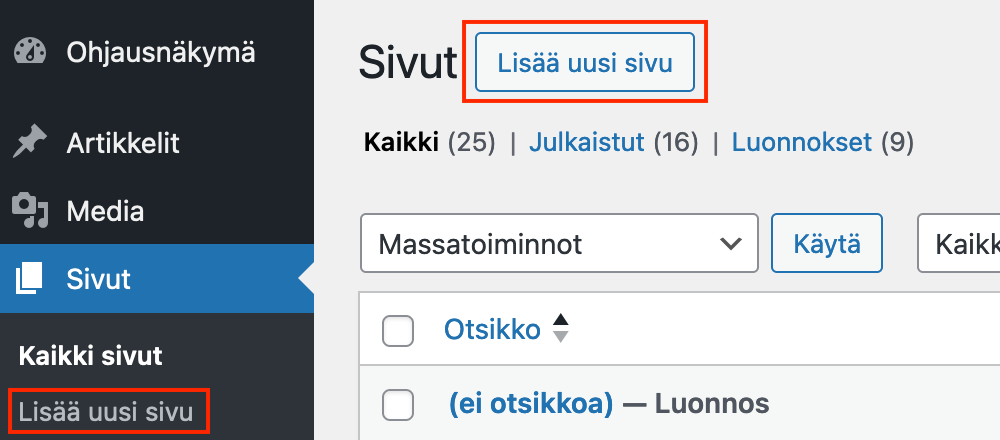
Aloita klikkaamalla Lisää uusi sivu -linkkiä esimerkiksi Sivut-osion yläreunassa.
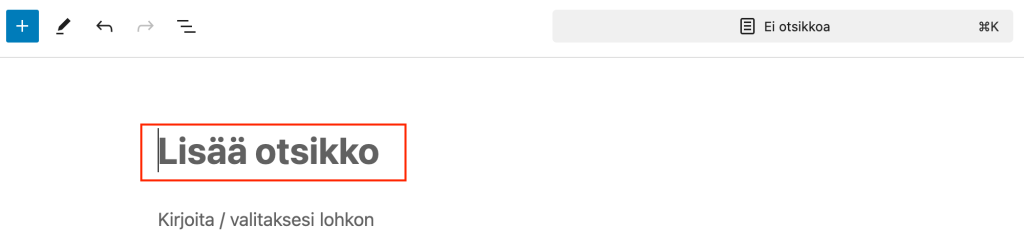
Nimeä blogin sivu haluamallasi tavalla. Blogin ei siis tarvitse välttämättä olla nimeltään “Blogi” – yhtä hyvin se voi olla esimerkiksi “Uutisia Umpilammelta” tai mitä tahansa blogin teemaan sopivaa.
Älä lisää blogi-sivulle tässä vaiheessa mitään muuta kuin sen nimi, jonka sijoitat sivun Otsikko-kenttään. Sivun sisältö luodaan dynaamisesti käyttämällä erityistä Sisältölistaus-lohkoa, joka lisätään sivupohjaan ohjeen vaiheessa 3.
Kun olet nimennyt sivun, julkaise se.
Blogin perustaminen vaihe 2: Aseta blogin sivu artikkeleiden sivuksi
Juuri luotu blogi-sivu on vielä määriteltävä artikkeleiden sivuksi, jotta WordPress osaa näyttää artikkeleiden esikatselunäkymän juuri kyseisellä sivulla.
Siirry tarvittavan asetuksen tekemiseksi WordPressin asetuksiin, kohtaan “Lukeminen.”
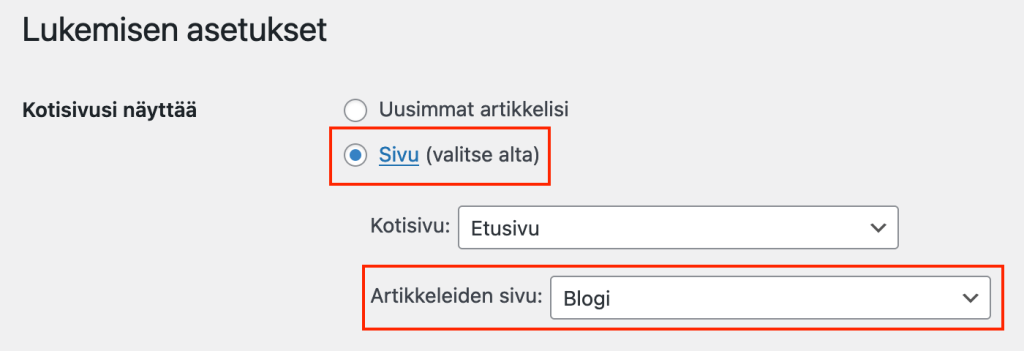
Varmista ensin, että kohdassa “Kotisivusi näyttää” on valittuna alempi vaihtoehto “Sivu”, kuten alla olevassa kuvassa.
Toiseksi, avaa Artikkeleiden sivu -kohdan valikko ja valitse siitä juuri luomasi blogin oma sivu.
Tämän jälkeen tallenna asetukset.
Blogin perustaminen vaihe 3: Muokkaa blogin sivupohjaa
Kun tämän jälkeen katsot julkaisemaasi blogisivua, huomaat että se on täynnä WordPressin ulkoasuteeman mallisisältöä (alla oleva kuva on sivustolta, jolla käytössä on Twenty Twenty-Four -ulkoasuteema).
Jos olet jo julkaissut artikkeleita, nekin sivulta löytyvät, mutta hautautuneena sivun alaosaan.
Edellä kerrottu johtuu siitä, että samalla hetkellä kun asetat luomasi blogisivun Artikkeleiden sivuksi, WordPress vaihtaa sivun sivupohjaksi Blogin etusivu -nimisen sivupohjan, johon mallisisällöt on lisätty.
Jotta blogi-sivulla saadaan näkymään vain nostot blogiartikkeleista, on vielä muokattava kyseistä sivupohjaa ja poistettava sieltä ylimääräiset sisällöt.
Pääset muokkaamaan Blogin etusivu -sivupohjaa valitsemalla WordPressin päävalikossa Ulkoasu -> Editori -> Sivupohjat.
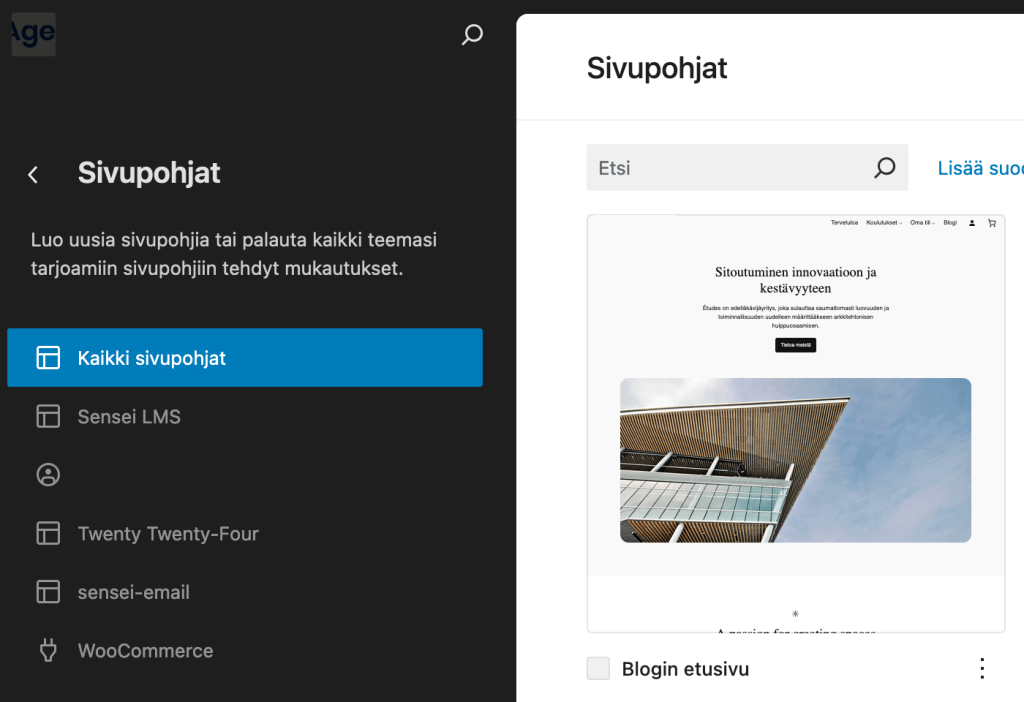
Klikkaa Blogin etusivu -sivupohjaa, jolloin se avautuu muokattavaksi.
Poista sivupohjasta turhat mallisisällöt
Avaa listanäkymä ruudun vasemmasta reunasta klikkaamalla mustaa lista-kuvaketta ylhäällä vasemmalla.
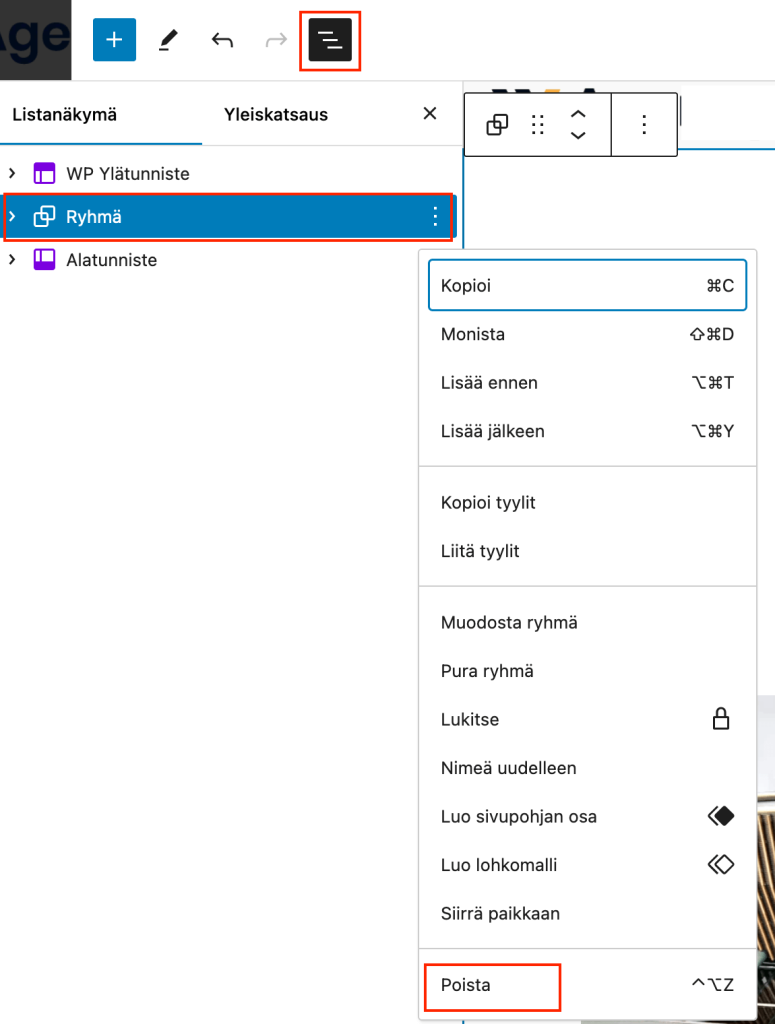
Valitse listalta keskimmäinen Ryhmä-osio. Sen sisällä ovat kaikki sivupohjaan lisätyt mallisisällöt.
Avaa Ryhmä-osion oikeasta reunasta valikko ja valitse sen viimeisenä oleva Poista-linkki.
Varoituksesta huolimatta vahvista poisto.
Tämän jälkeen listanäkymässä näkyy, että sivupohjassa on enää vain ylätunniste (Otsake) ja alatunniste.
Lisää Sisältölistaus-lohko näyttääksesi sivulla uusimmat blogiartikkelit
Tämän jälkeen on vielä lisättävä oikea sisältölohko sivupohjan ylä- ja alatunnisteen väliin.
Blogiartikkeleiden näyttämiseen käytetään Sisältölistaus-lohkoa.
Pääset lisäämään kyseisen lohkon klikkaamalla ensin sinisellä pohjalla olevaa +-merkkiä ruudun vasemmassa ylänurkassa.
Tämän jälkeen kirjoita hakukenttään “Sisältölistaus”, jolloin oikea lohko näkyy hakukentän alapuolella.
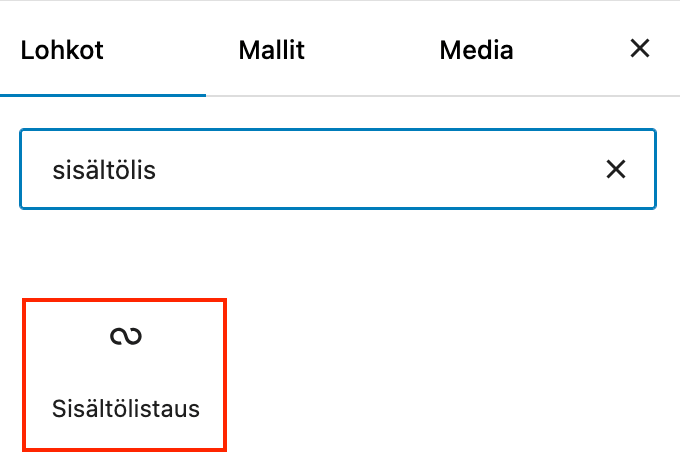
Klikkaa lohkoa käynnistääksesi sen lisäämisen sivupohjaan.
Sinua pyydetään valitsemaan jokin valmiista asettelumalleista tai aloittamaan perusasetteluilla.
Voit valita jonkin valmiista asettelumalleista, jolloin pääset nopeasti näkemään miten artikkelit esitetään sivulla.
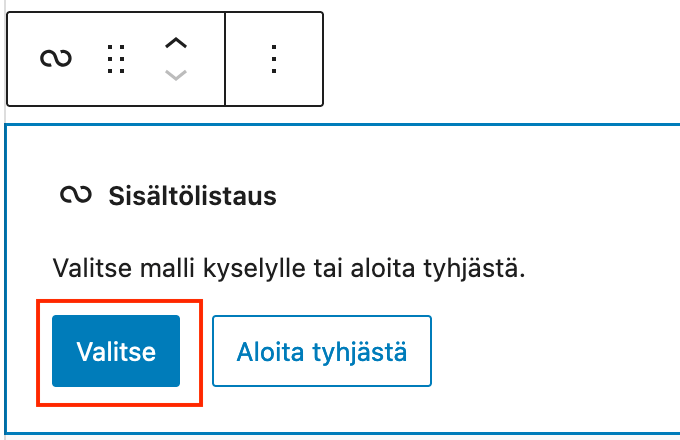
Kun olet valinnut asettelumallin klikkaamalla sitä, palaat takaisin sivupohjan muokkausnäkymään.
Avaa listanäkymä vasemmalta ja raahaa lisäämäsi sisältökyselyn asettelumalli ylä- ja alatunnisteen väliin, kuten alla olevassa kuvassa.
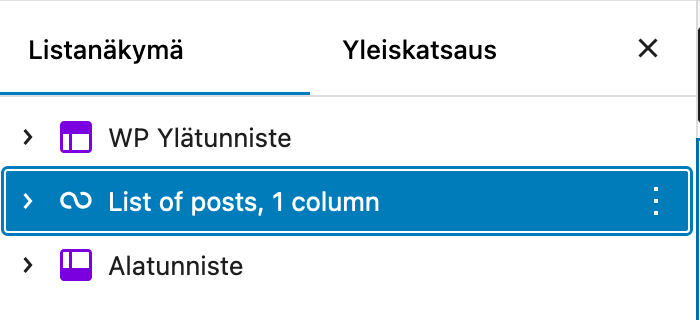
Tämän jälkeen voit tallentaa sivupohjan.
Kun nyt menet katsomaan blogi-sivua, mallisisällöt ovat kadonneet ja blogiartikkeleiden nostot näkyvät sivulla valitsemasi asettelumallin mukaisina.
Jatkossa kun julkaiset uuden blogiartikkelin, se ilmestyy blogi-sivulle ensimmäiseksi, työntäen aiemmin julkaistuja artikkeleita alemmaksi sivulla.
Katso WordPress-koulutuksen oppitunti ilmaiseksi
Digiopiston uuteen WordPress – verkkosivuston suunnittelu ja toteuttaminen -koulutukseen sisältyy myös blogin perustamista käsittelevä oppitunti.
Koulutus on maksullinen, mutta voit katsoa tämän oppitunnin ilmaiseksi ja ilman rekisteröitymistä.
Katso oppitunnin video tästä linkistä