
WordPress 6.7 “Rollins” julkaistiin 12.11.2024. Kyseessä on vuoden 2024 kolmas ja samalla viimeinen iso WordPress-julkaisu.
Mitä uutta se tarjoaa verkkosivustojen toteuttajille ja sisällön tuottajille?
Uusi Twenty Twenty-Five oletusteema
Uuden oletusteeman julkaiseminen kerran vuodessa on pitkään jatkunut WordPressin käytäntö.
Poikkeusta käytäntöön ei tehdä tänäkään vuonna, sillä WordPress 6.7 sisältää uuden oletusteeman, joka on saanut nimekseen – myös pitkään jatkuneen käytännön mukaisesti – Twenty Twenty-Five, siis 2025.
Twenty Twenty-Five asennetaan ja otetaan automaattisesti käyttöön kaikissa uusissa WordPress-asennuksissa.
Aiemmin perustetuilla WordPress-sivustoilla sen voi vaihtaa käytössä olevan ulkoasuteeman tilalle sen jälkeen, kun WordPress on päivitetty versioon 6.7.
Twenty Twenty-Five on luonnollisesti lohkoteema, jota on tarkoitus käyttää yhdessä sivustoeditorin (Site editor) ja lohkoeditorin (Gutenberg) kanssa.
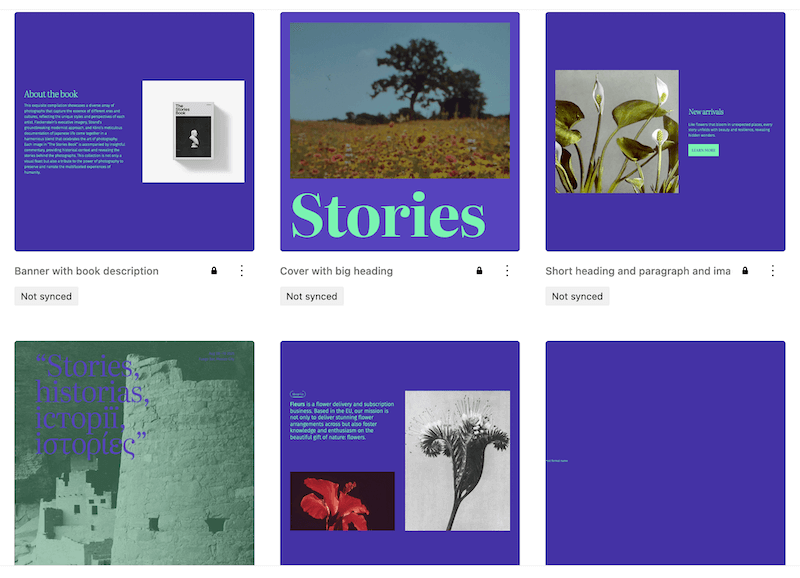
Twenty Twenty-Five sisältää runsaasti valmiita lohkomalleja, joita voi mukauttaa erilaisten valmiiden tyylimallien ja niihin liittyvien väripalettien avulla.
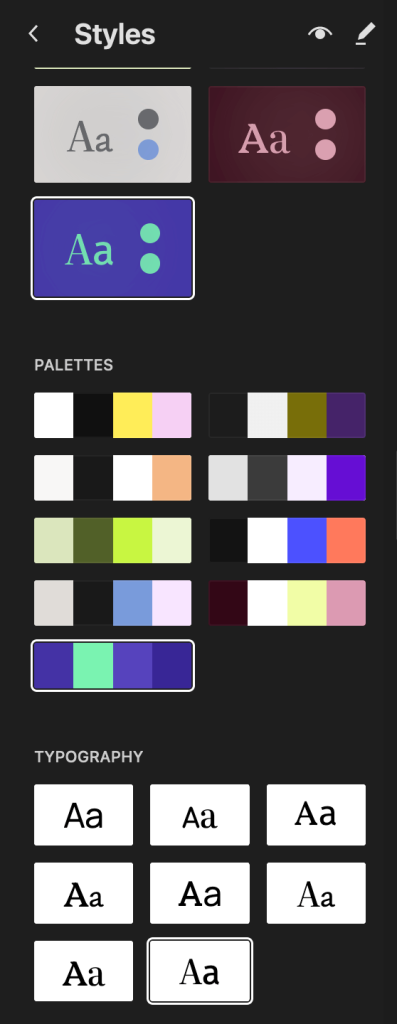
Väripalettien lisäksi käytettävissä on erilaisia valmiita fonttiyhdistelmiä. Näitä voi testata ja ottaa käyttöön sivustoeditorin Tyylit-osion aloitusnäkymässä.
Lisäksi, kun Twenty Twenty-Five on käytössä, sivustoeditorin tekstin muotoiluasetuksista löytyy uusi Ladonnat-osio, josta fonttiyhdistelmät myös löytyvät.
Visuaalista säätövaraa on uudessa oletusteemassa siis entistä enemmän, minkä tarkoitus on helpottaa sivuston ulkoasun ruuvaamista haluttuun suuntaan.
Tarvitaanko uusia oletusteemoja enää?
Kokonaisuuten ulkoasuteeman merkitys on jatkuvasti pienentynyt sivustoeditorin ja lohkoeditorin kehittymisen mukana.
Verkkosivuston ulkoasun voi tällä hetkellä toteuttaa varsin vapaasti ja visuaalisesti samaan lopputulokseen pääsee käytössä olevasta lohkoteemasta riippumatta.
Mikä siis on oletusulkoasuteeman rooli tulevaisuudessa – vai onko sitä?
Nähtäväksi jää, jäävätkö nämä vuosittain julkaistavat oletusteemat jossain kohtaa kokonaan historiaan, vai julkaistaanko niitä jatkossakin, lähinnä inspiroimaan sellaisia verkkosivustojen toteuttajia, joilla ei ole graafista suunnittelijaa auttamassa sivuston ulkoasun hahmottelussa.
Muokkausnäkymän loitonnus
Sivujen, artikkeleiden ja sivupohjien muokkaamisen yhteydessä on nyt käytettävissä uusi näkymän loitonnustoiminto.
Loitonnustoiminnon avulla muokkausnäkymästä voi zoomata ulos, jolloin voi tarkastella kerrallaan suurempaa aluetta.
Työstettävänä olevaa sisältöä voi loitonnusnäkymän ollessa aktiivisena paitsi tarkastella, myös muokata.
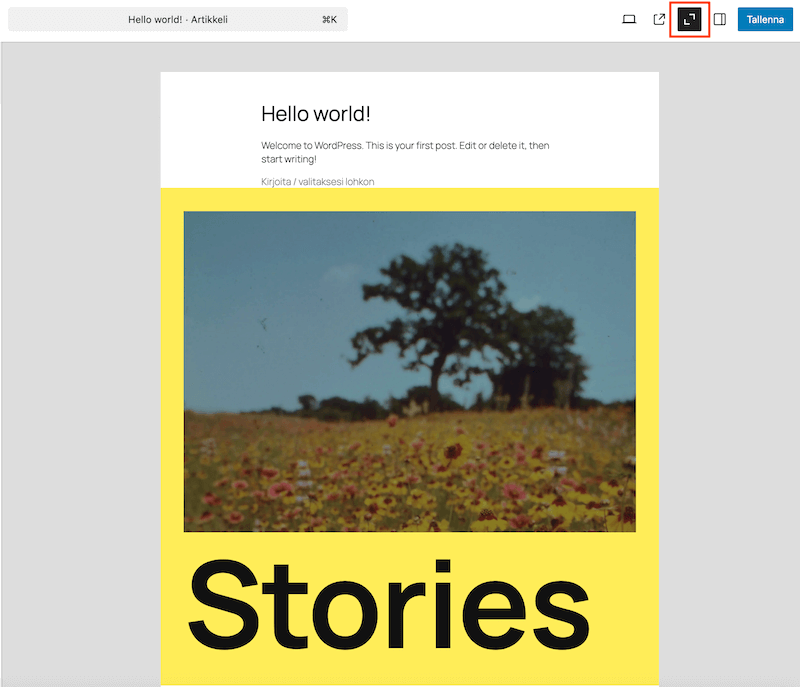
Loitonnuksen voi aktivoida muokkausnäkymässä klikkaamalla uutta Loitonna-kuvaketta, joka löytyy ruudun oikean ylänurkan painikerivistä sivupalkin aktivointipainikkeen vasemmalta puolelta.
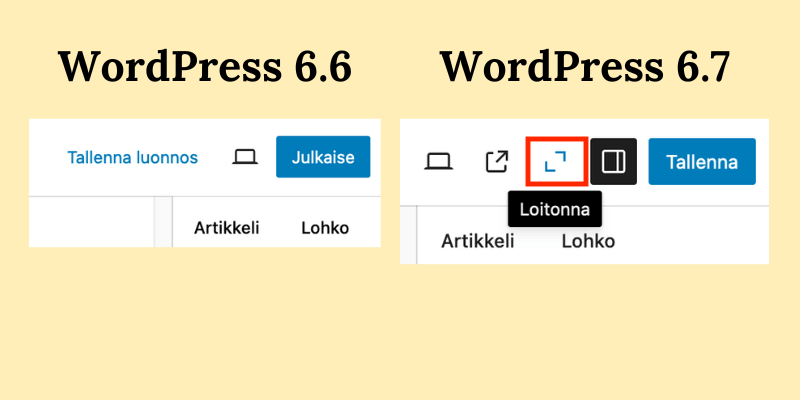
Vastaavan kaltainen loitonnustoiminto on jo pitkään ollut käytössä ainakin Divi-sivurakentajassa, joten täysin uudesta keksinnöstä ei ole kyse.
Loitonnusmahdollisuus on joka tapauksessa tervetullut lisäys WordPressiin, ja siitä on varmasti apua ainakin pitempien sivujen luomisessa ja muokkaamisessa.
Joustava typografia
WordPress 6.7 sisältää uuden Tekstin koko -muotoiluasetuksen, jonka avulla on mahdollista tehdä omia fonttikoon oletusasetuksia.
Kun avaat sivustoeditorissa Tyylit-osiosta kohdan Tekstin muotoiluasetukset, siellä on listan alimmaisena nyt uusi asetus: Tekstin koko.
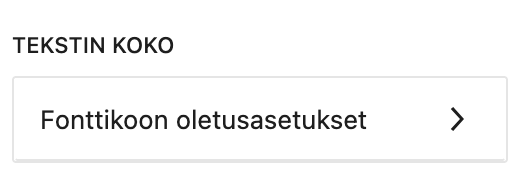
Siirtymällä tämän osion sisään näet käytössä olevat, koko sivuston laajuiset fonttikoon oletusasetukset.
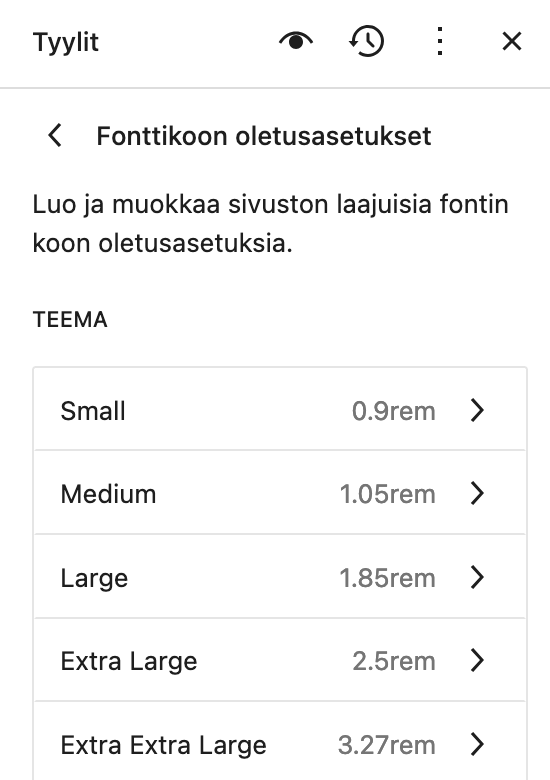
Otsikon “Teema” alla näkyvät sivustolla käytössä olevan ulkoasuteeman oletusfonttikoot.
Pääset tutkimaan kunkin yksittäisen fonttikoon asetuksia tarkemmin klikkaamalla sen kohdalla.
Asetuksissa näkyy, että WordPress käyttää nyt oletuksena uutta Joustava typografia -asetusta (kuvassa punaisella kehystetty asetus).
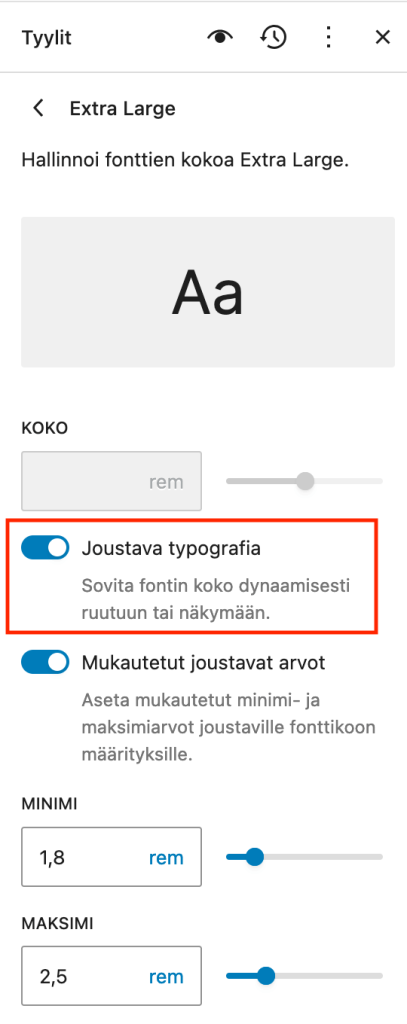
Joustava typografia tarkoittaa käytännössä sitä, että fontin koko kasvaa tai pienenee joustavasti ja saumattomasti sen mukaan, minkä kokoiselle näyttöruudulle (tietokone, tabletti, puhelin) kyseistä fonttia käyttävä teksti ladataan.
Suurella tietokoneen näytöllä jokin teksti näkyy siis merkittävästi suurempana kuin sama teksti pystyasennossa pidettävän puhelimen pieneltä näytöltä katsottuna.
Joustavan typografian ansiosta edellä mainittu tekstin fonttikoon säätäminen tapahtuu täysin automaattisesti.
Uudessa Twenty Twenty-Five -oletusteemassa joustava typografia -asetus on oletuksena käytössä. Vanhemmissa lohkoteemoissa se täytyy aktivoida erikseen jokaisen oletusfonttikoon osalta.
Lähtökohtaisesti joustava typografia -asetusta kannattaa hyödyntää, sillä sen avulla saadaan toteutettua verkkosivuston responsiivinen toiminta tekstien osalta ilman muita toimenpiteitä.
HEIC-kuvatiedostojen lataus
Jos olet joskus yrittänyt ladata iPhonella otetun kuvan WordPressiin, tiedät että se ei onnistu.
Syynä on iPhonen HEIC-kuvatiedostomuoto, jota ei voida näyttää selaimissa, josta johtuen WordPress ei salli HEIC-kuvatiedostojen siirtoa mediakirjastoon.
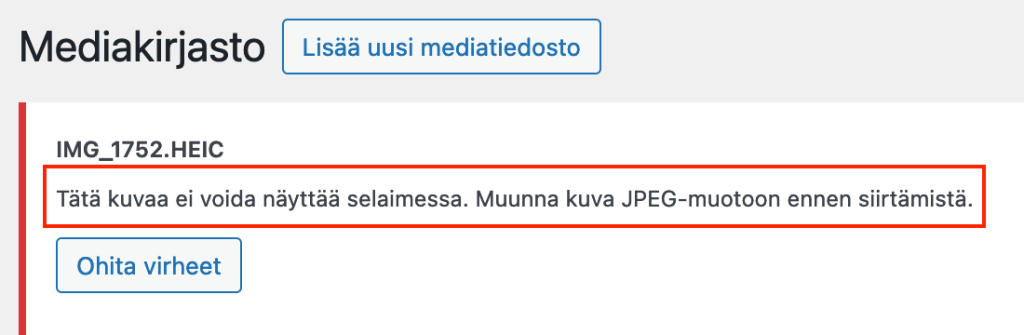
Edellä mainittu kuitenkin muuttuu WordPressin versiosta 6.7 lähtien, ja nyt myös HEIC-kuvatiedostoja voi siirtää WordPressin mediakirjastoon.
WordPress muuntaa siirretyt HEIC-kuvat automaattisesti JPEG-kuvatiedostomuotoon, jonka jälkeen kuvat voidaan näyttää missä tahansa selaimessa, jolla sivustoa katsellaan.
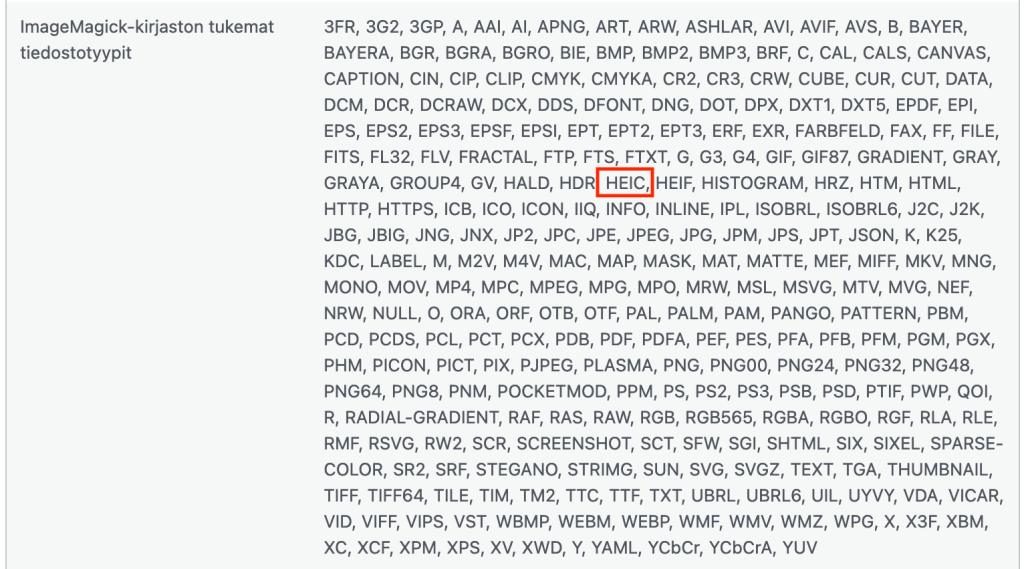
HUOM: Kaikki hosting-palvelut eivät sisällä tukea HEIC-kuvatiedostoille, jolloin niitä ei edelleenkään pysty siirtämään WordPressiin. Voit tarkistaa käyttämäsi webhotellin tilanteen valitsemalla WordPressin ylläpitäjän päävalikosta kohdan “Sivuston eheys” ja avaamalla sen jälkeen avautuvalta sivulta keskeltä ylhäältä Tietoa-välilehden. Etsi sivulta alla olevan kuvan mukainen lista hyväksytyistä mediatiedostomuodoista. Jos HEIC ei löydy listalta, et voi ladata HEIC-kuvia WordPressiin.
Kokonaan toinen kysymys tietysti on se, kuinka hyödyllinen HEIC-kuvatiedostojen siirtomahdollisuus on.
Kovin suurena murheena en ainakaan pitäisi sitä, jos hostingpalvelusi ei tue HEIC-kuvien lataamista.
VINKKI: Mikäli haluat käyttää iPhonella näpsittyjä valokuvia WordPress-sivustolla, ne kannattaa joka tapauksessa ennen sivustolle siirtämistä skaalata järkeviin mittoihin ja rajata halutulla tavalla. Tässä yhteydessä ne saa kätevästi myös muutettua esimerkiksi JPEG-tiedostomuotoon. Ennen WordPressiin lataamista kuvien tiedostokokoa voi vielä optimoida pienemmäksi esimerkiksi TinyPNG-sivustolla.