
WordPress 6.6 “Dorsey” julkaistiiin 16.7.2024.
Mitä uutta se tarjoaa verkkosivustojen rakentajille ja sisällön tuottajille?
WordPress 6.6 “Dorsey”
WordPress 6.6 on vuoden 2024 toinen iso versiopäivitys. Edellinen iso päivitys, WordPress 6.5, julkaistiin huhtikuun alussa.
Tälläkin kerralla mukana tulee muutamia käyttökelpoisia uusia toimintoja sivustojen rakentajille ja sisällön tuottajille.
Osittain muokattavat lohkomallit
WordPress 6.6 tuo mukanaan mahdollisuuden tehdä omista lohkomalleista osittain muokattavia.
Tähän asti lohkomallit ovat olleet joko
- Täysin muokattavia (kaikkia lohkomallin lohkoja voi muokata vapaasti siinä yhteydessä, kun lohkomalli lisätään sisältöön)
- Täysin synkronoituja (lohkomallin kaikki lohkot ovat lukittuja, eikä niitä voi muokata siinä yhteydessä, kun lohkomalli lisätään sisältöön – ja toisaalta lohkomalliin tehdyt muutokset päivittyvät kaikkialle, missä lohkomalli esiintyy)
Uusi vaihtoehto sijoittuu siis kahden edellisen välimaastoon.
Käytännössä lohkomallien osittainen muokattavuus tarkoittaa sitä, että kun lohkomalli lisätään sisältöön, vähintään yhtä sen lohkoista pystyy sisällön osalta muokkaamaan tässä yhteydessä.
Osittain muokattavan lohkomallin luominen
Kun lohkomallista halutaan tehdä osittain muokattava, lohkomallin on ensinnäkin oltava synkronoitu. Tämä asetus valitaan lohkomallin tallentamisen yhteydessä.
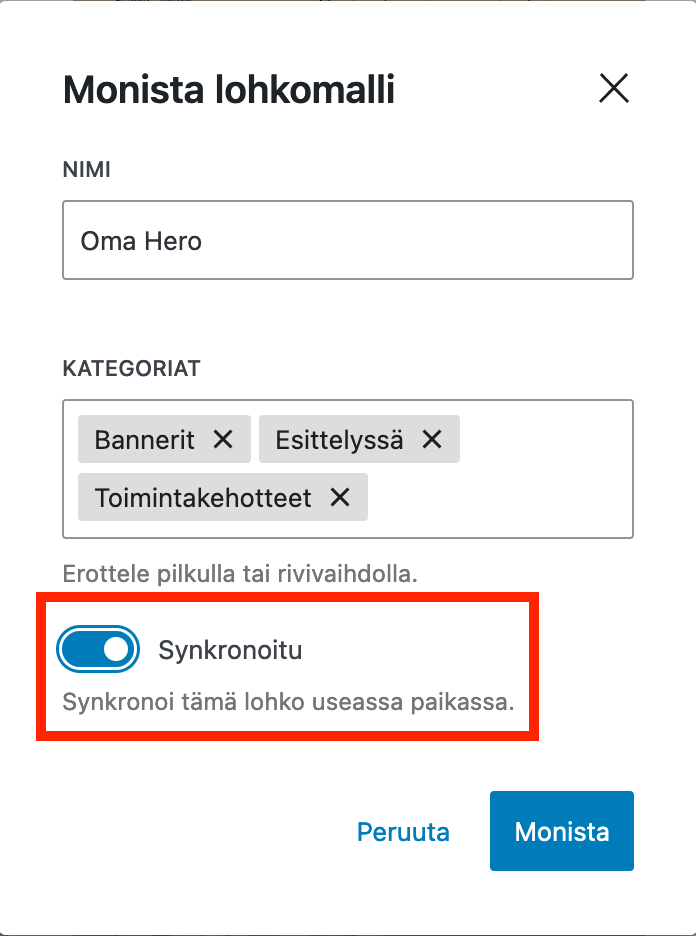
Synkronoitua lohkomallia voi tämän jälkeen muokata ja asettaa osan sen lohkoista muokattaviksi, toisin sanoen irrottaa valitut lohkot synkronoinnista.
Lohkomallin muokattavaksi asetettujen lohkojen sisältöä voi tämän jälkeen muokata siinä vaiheessa, kun lohkomalli lisätään sivuston sisältöön.
Lohkot, joita ei irroteta synkronoinnista, pysyvät edelleen lukittuina eikä niitä voi muokata siinä vaiheessa, kun lohkomalli lisätään sivuston sisältöön.
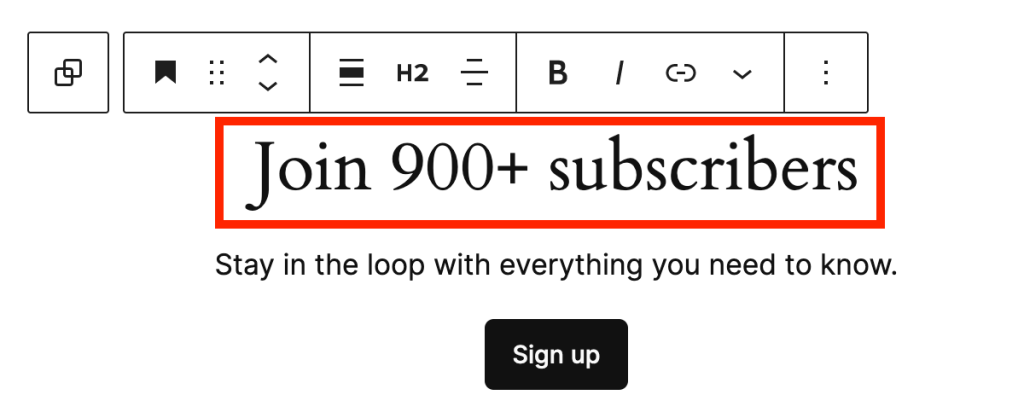
Tässä esimerkissä haluan tehdä lohkomallin otsikosta (H2, merkitty punaisella kehyksellä alla olevaan kuvaan) vapaasti muokattavan, jolloin sisällön tuottajat voivat muokata sitä lisätessään tämän lohkomallin sivuston sisältöön.
Aiemmin luotujen lohkomallien muokkaaminen tapahtuu sivustoeditorin Mallit-osiossa, jonne pääsee valitsemalla WordPressin ylläpitäjän valikkonäkymästä Ulkoasu -> Editori.
Otsikko-lohkon asettaminen muokattavaksi aloitetaan klikkaamalla sitä, jolloin lohkon asetukset avautuvat sivun oikean reunan sivupalkkiin
Avaa asetusten kohta Edistyneet ominaisuudet, jonka sisältä löytyy Yliajot-asetus.
[HUOM: Yliajot-sana on käännös englanninkielisestä termistä overrides]
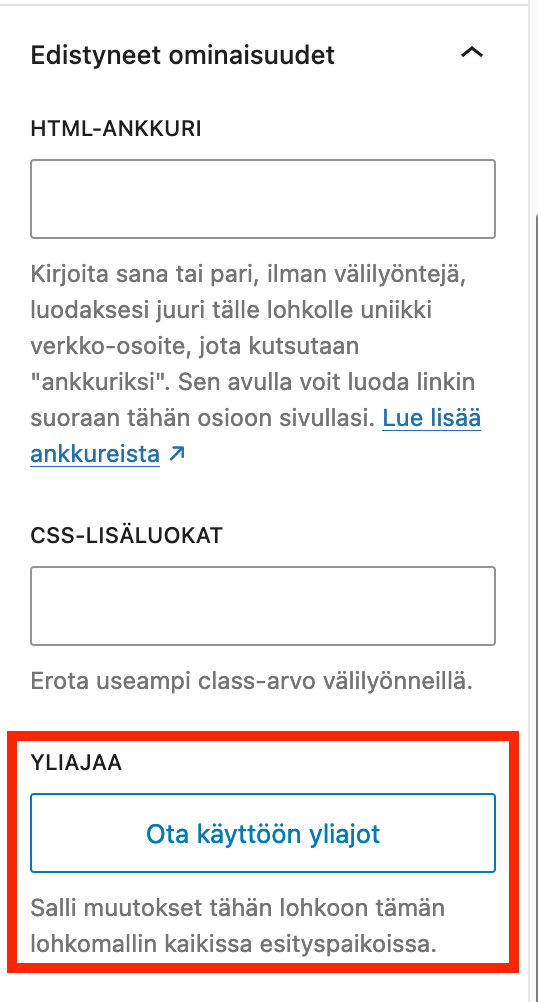
Klikkaa Ota käyttöön yliajot.
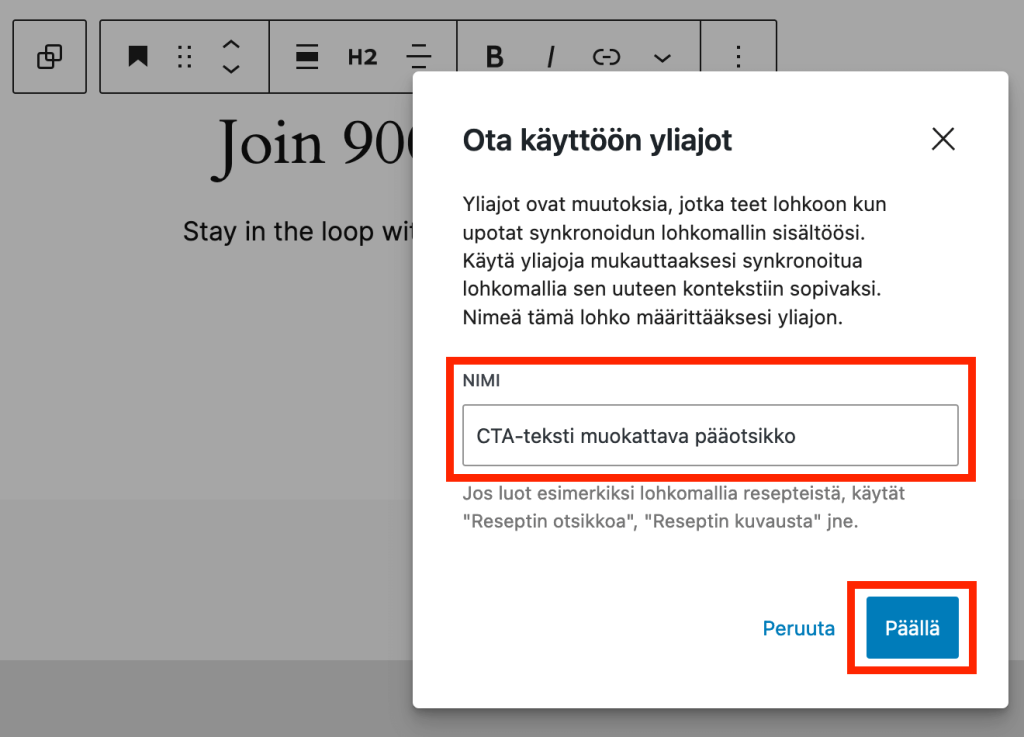
Nimeä lohko ja paina Päällä tehdäksesi Otsikko-lohkosta muokattavan tässä lohkomallissa.
Tallenna lopuksi tekemäsi muutokset.
VINKKI: Kun olet tallentanut lohkomallin muokkauksen, huomioi miten WordPress nyt näyttää Otsikko-lohkon asetuksissa otsikkolohkon ikonin lilan värisenä.
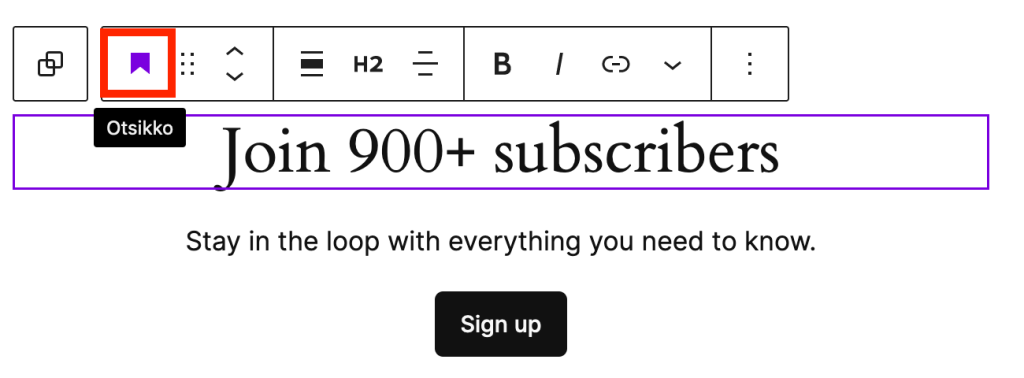
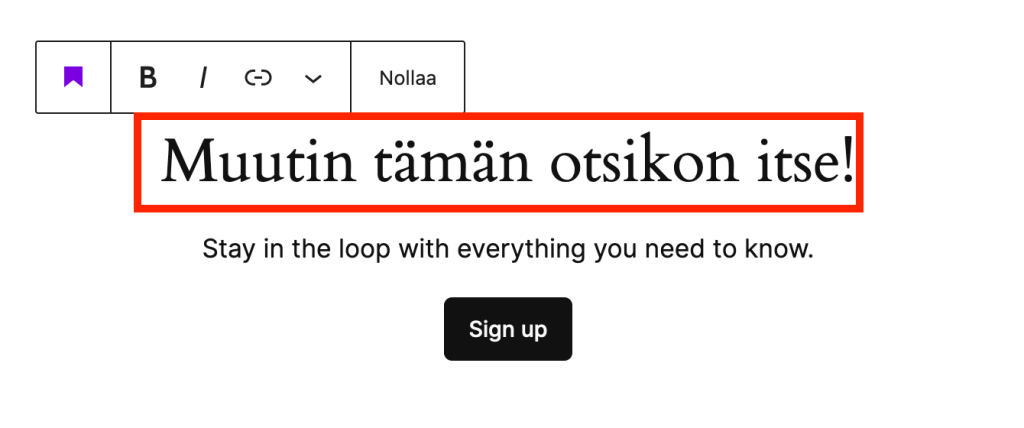
Kun tämä lohkomalli myöhemmin lisätään sivuston sisältöön, sisällön tuottaja voi muokata sen pääotsikon haluamaansa muotoon suoraan lohkoeditorissa.
Muita tämän lohkomallin osia (tekstilohko, painike) ei lohkoeditorissa pysty muokkaamaan.
Sisältöön lisätyn lohkomallin otsikon muokkaaminen ei vaikuta millään tavalla muille sivuille aiemmin lisättyihin tai myöhemmin lisättäviin kyseisen lohkomallin kopioihin.
[HUOM: Vähintään Päätoimittaja-oikeuksilla toimiva sisällön tuottaja pääsee muokkaamaan myös alkuperäistä lohkomallia – alla olevassa kuvassa näkyvät Kirjoittaja-roolissa toimivan sisällön tuottajan käytössä olevat asetukset.]
Ruudukko eli CSS Grid
Ruudukko on uusi vaihtoehto lohkojen ryhmittelyyn.
Verkkosivuilla julkaistavaan sisältöön (sivut, artikkelit, uutiset jne.) voi WordPressin lohkoeditorissa (Gutenberg) luoda erilaisia asetteluja muodostamalla lohkoista ryhmiä.
Käytettävissä on tähän asti ollut kaksi lohkoa, joiden avulla voi määritellä mihin suuntaan ryhmän lohkot tasataan:
- Rivi
- Pino
Rivi-lohko
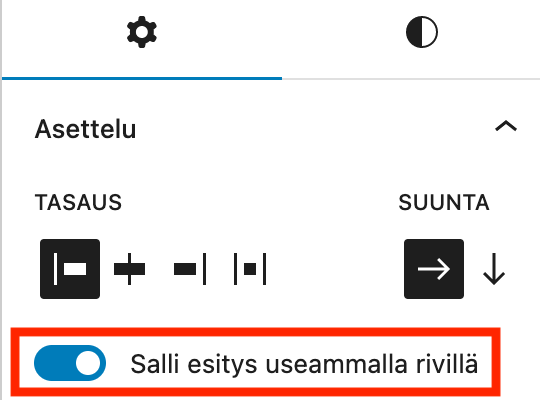
Rivi-lohkon avulla ryhmään sisältyvät lohkot tasataan vaakasuunnassa, jolloin ne asettuvat yhdelle riville, kuten alla olevasta käy ilmi.
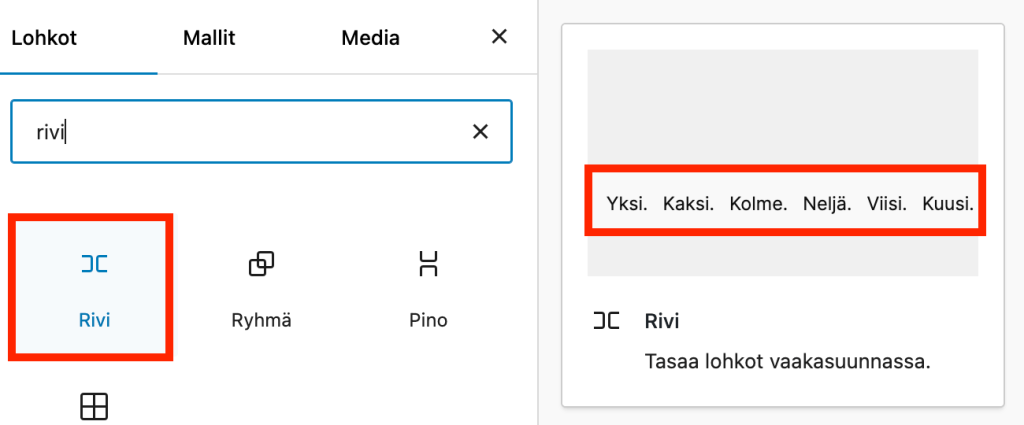
Rivi-lohkossa on erillinen asetus, jonka käyttö varmistaa lohkon sisällön näkymisen oikein myös mobiililaitteissa.
Pino-lohko
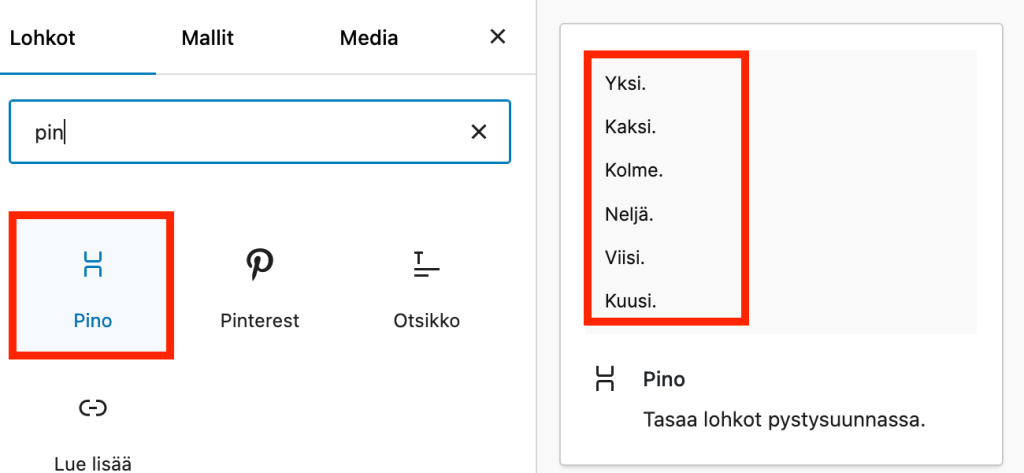
Pino-lohkon avulla ryhmään sisältyvät lohkot voidaan tasata pystysuunnassa, jolloin ne asettuvat sivulle päällekkäin, kuten alla olevasta käy ilmi.
Uusi Ruudukko-lohko
Ruudukko-lohkon avulla ryhmään sisältyvät lohkot voidaan tasata sekä pysty- että vaakasuunnassa, jolloin ne asettuvat sivulle vierekkäin JA päällekkäin, kuten alla olevasta käy ilmi.
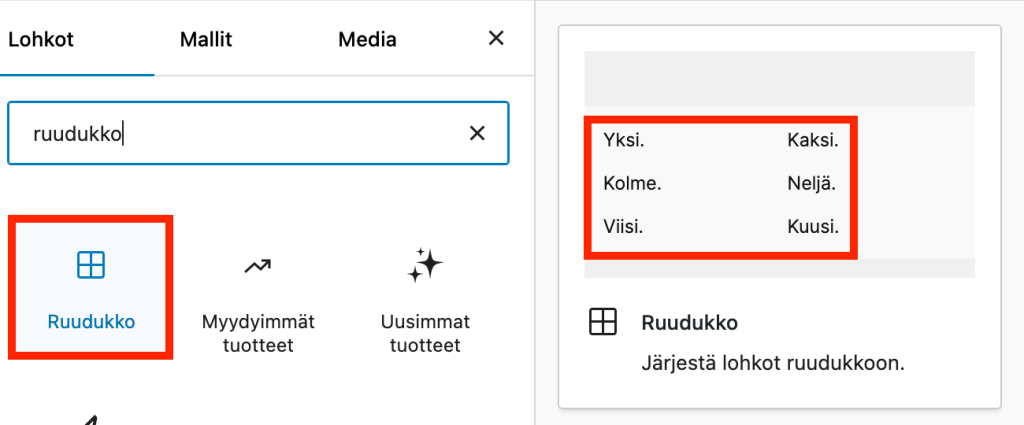
Uuden Ruudukko-lohkon avulla on mahdollista luoda aiempaa monimutkaisempia lohkoryhmien asetteluja.
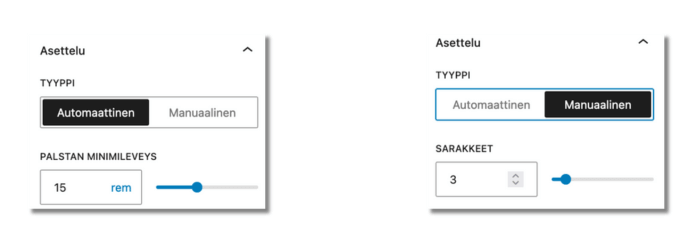
Ruudukon solut koostuvat Ruudukko-lohkoon lisätyistä sisältölohkoista. Ruudukon sarakkeiden lukumäärän voi asettaa automaattiseksi, jolloin sarakkeelle määritetään minimileveys, tai säätää sarakkeiden lukumäärän manuaalisesti.
Myös ruudukon yksittäisten sisältölohkojen kokoa voi tarvittaessa muuttaa sivu- tai pystysuunnassa, jolloin asettelu mukautuu tehtyyn muutokseen.
Yksittäisen lohkon voi venyttää esimerkiksi kolmelle riville, kuten alla olevassa kuvassa on tehty oikeanpuolimmaiselle tekstilohkolle.
Lohkon kokoa voi muuttaa yksinkertaisesti vetämällä sen reunasta tai käyttämällä lohkon asetuksista löytyvää Mitat-asetusta.
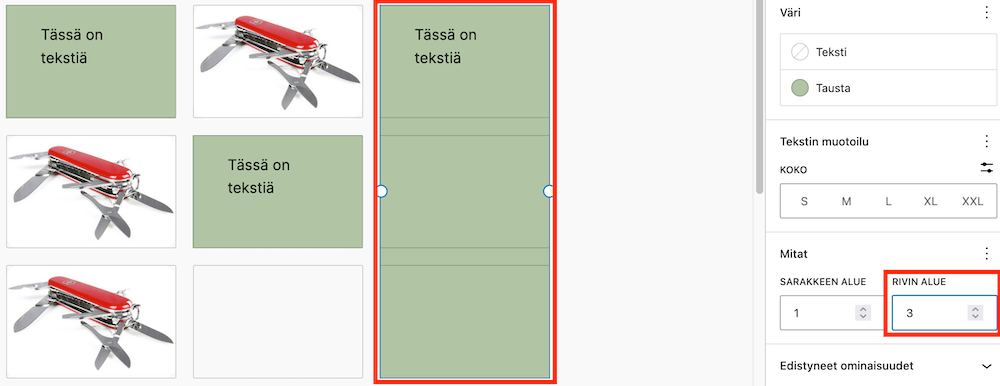
Ruudukko-lohko kasvattaa rivien määrää tarpeen mukaan ilman erillistä “Salli esitys useammalla rivillä” -asetusta.
Alla olevassa yksinkertaisessa esimerkissä lähtökohtana on asettelu, jossa sisältölohkot (teksti, kuva) asettuvat vierekkäin samanlevyisinä, niin monelle riville kuin mitä sisältölohkojen määrä edellyttää.
Asetteluun on luotu poikkeus leventämällä kolmas sisältölohko (teksti, kuvan toisella rivillä) käytettävissä olevan tilan levyiseksi, jolloin sen viereen sijoitettu kuvalohko siirtyy automaattisesti seuraavalle riville.
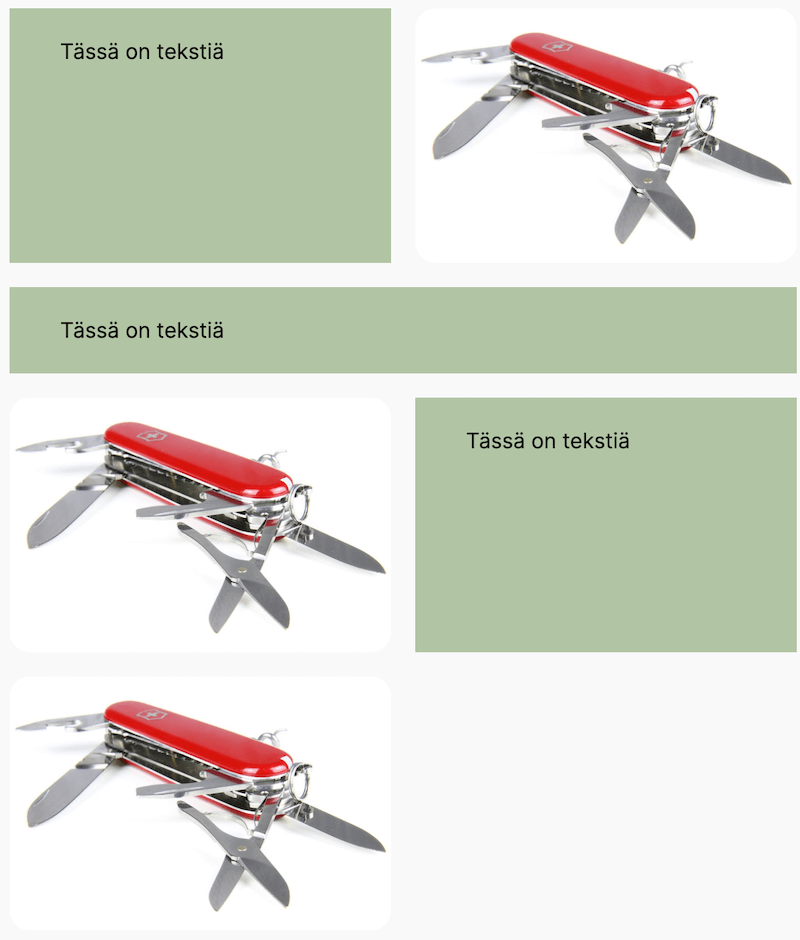
Ruudukko-lohko on tässä vaiheessa vielä toiminnoiltaan suhteellisen yksinkertainen. Jatkon kannalta se on joka tapauksessa mielenkiintoinen lisäys lohkoeditoriin ja tulee helpottamaan monien sisällön esittämiseen liittyvien ideoiden toteuttamista.
Uusi artikkeleiden ja sivujen asetusnäkymä
Artikkeleiden ja sivujen asetusnäkymää on WordPressin versiossa 6.6 järjestetty hieman uusiksi.
Artikkelikuvan asetus on nostettu asetuspalkin yläosaan, samoin artikkelin ote -kenttä, joka avautuu artikkelikuvan latausikkunan alla olevasta Lisää ote -linkistä.
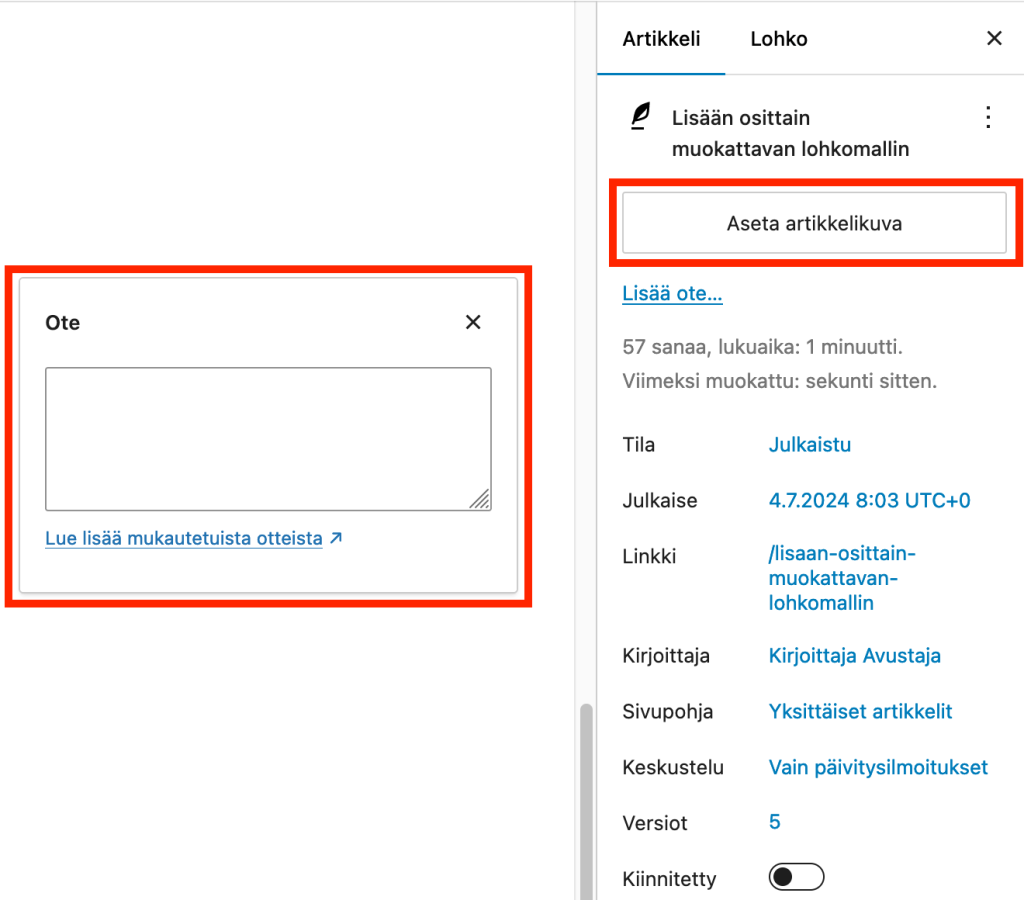
Ajatuksena näissä siirroissa lienee nopeuttaa sisällön tuottajan työtä, kenties myös muistuttaa artikkelikuvan lisäämisestä.
Artikkelin otteen osalta sisällön tuottajien käytännöt vaihtelevat. Jos käytössä oleva blogi-sivun sivupohja näyttää artikkelin otteen nimenomaan ote-kentästä, silloin kannuste otteen lisäämiseen on korkeampi kuin tilanteessa, jossa otteelle ei tunnu olevan erityistä käyttökohdetta.
Sivun asetuksissa ei paikkaa erilliselle otteelle ole, mutta artikkelikuvan asetus on sivujenkin asetuksissa siirretty asetuspalkin yläosaan.
Pienenä lisähuomiona artikkeleiden ja sivujen asetuksista vielä se, että polkutunnus-asetuksen otsikkona aiemmin käytetty termi “URL” on korvattu sanalla “Linkki.” Polkutunnuksen asettaminen toimii samalla tavalla kuin aiemminkin.
Negatiivinen marginaali
Marginaalia käytetään yleensä tyhjän tilan lisäämiseen sisältöelementtien ympärille.
Kasvattamalla marginaalia siis työnnetään sisältöelementtejä kauemmas toisistaan tai kauemmas sivun reunasta.
Marginaalin käytön erityistapaus on negatiivinen marginaali, jonka avulla sisältöelementtiä voidaan siirtää siten, että se on osittain toisen sisältöelementin päällä.
Tällainen asetus on tähän asti puuttunut WordPressin lohkoeditorin marginaaliasetuksista, mutta versiosta 6.6 se löytyy.
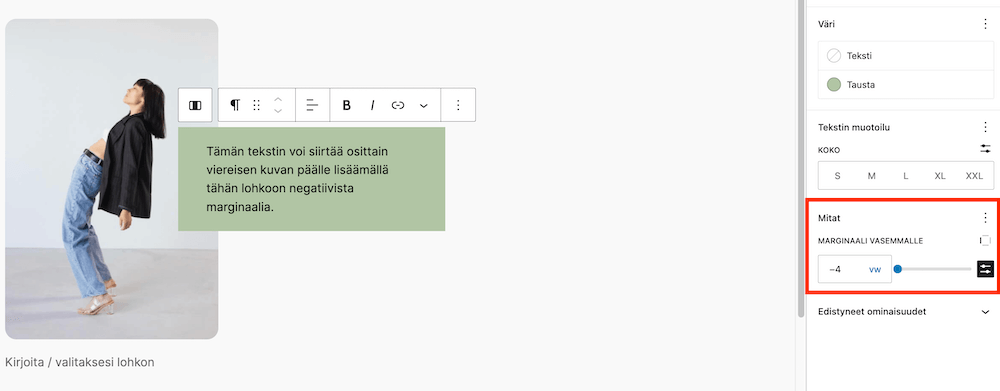
Yllä näkyvässä esimerkissä tätä asetusta on muokattu siten, että kuvalohkon oikealla puolella olevan tekstikappalelohkon vasempaan reunaan on lisätty negatiivista marginaalia, minkä seurauksena tekstikappale sijoittuu osittain kuvan päälle.
[HUOM: Negatiivisten marginaalien käytössä kannattaa olla tarkkana, sillä etenkin sivusuunnassa määritellyt negatiiviset marginaalit eivät mobiililaitteissa toimi samalla tavalla kuin tietokoneiden leveämmillä näytöillä.]
Automaattisen lisäosan päivityksen palautus edelliseen versioon
WordPressin versiosta 5.5 lähtien sivustojen ylläpitäjillä on ollut mahdollisuus ottaa käyttöön lisäosien (plugin) automaattiset päivitykset.
Kun automaattinen päivitystoiminto on käytössä, lisäosa päivitetään uusimpaan versioon ilman ylläpitäjän työpanosta.
Automaattiset päivitykset otetaan käyttöön lisäosakohtaisesti, joten sivuston ylläpitäjä voi käyttää tätä mahdollisuutta valikoiden.
[Lisäosien automaattisista päivityksistä laajemmin artikkelissa WordPressin lisäosien automaattinen päivitys – joo vai ei?]
Monet WordPress-sivustojen ylläpitäjät, tämän artikkelin kirjoittaja mukaan lukien, suhtautuvat automaattisiin päivityksiin varauksin.
Automaattiset päivitykset saattavat pahimmillaan kaataa koko sivuston, kun lisäosan uusi versio aiheuttaa virhetilanteen. Ja pahinta asiassa on se, että koska päivitys tapahtuu automaattisesti, sivuston ylläpitäjä ei välttämättä havaitse virhetilannetta välittömästi.
WordPress 6.6 tuo mukanaan automaattisten lisäosapäivitysten palautustoiminnon, jonka kerrotaan palauttavan käyttöön lisäosan edellisen version, mikäli automaattisen päivityksen asentama uusi versio aiheuttaa virhetilanteen.
Tämän toiminnon testaamiseen ei vielä tätä kirjoitettaessa ole ollut mahdollisuutta, joten jäämme odottelemaan tositilanteita – joita toivottavasti kuitenkin tulee vastaan mahdollisimman harvoin.