
WordPress 7.1 julkaistiin 19.8.2026. Mitä uutta se tarjoaa verkkosivustojen rakentajille ja sisällön tuottajille?
WordPress 7.1 on vuoden toinen iso päivitys
WordPress 7.1 “Mary Lou” on vuoden 2026 toinen iso päivitysversio. Vuoden ensimmäinen iso päivitys, WordPress 7.0, julkaistiin kolmisen kuukautta aikaisemmin.
Tähän artikkeliin on koottu tärkeimpiä uusia toimintoja, joista on hyötyä erityisesti verkkosivustojen rakentajille ja verkkosivustojen sisällön tuotantoon ja sisällön ylläpitoon osallistuville.
Responsiiviset tyyliasetukset
WordPress 7.1 tuo mukanaan mahdollisuuden muokata lohkojen tyylejä erikseen eri kokoisia näyttöruutuja varten, ilman tarvetta lisätä omaa CSS-koodia.
Vastaava toiminnallisuus on ollut jo pitkään monissa sivurakentajissa, esimerkiksi Elementorissa ja Divissä.
Lisäämällä responsiiviset tyyliasetukset, WordPress on taas yhden askeleen verran lähempänä kolmansien osapuolien sivurakentajia.
Uudet responsiiviset tyyliasetukset ovat käytettävissä sekä yksittäisen lohkon tasolla (lohkoeditori) että koko sivuston tyyliasetuksissa (sivustoeditori).
Responsiiviset tyyliasetukset lohkoeditorissa
Responsiiviset tyyliasetukset voi aktivoida sivun tai artikkelin muokkausnäkymässä esikatselun asetusvalikosta.
HUOM: Asetusten aktivointi vaikuttaa vain muokattavana olevaan sivuun tai artikkeliin – ne eivät siis tule voimaan kaikilla sivuilla ja artikkeleissa, jos valitset responsiiviset tyylit jonkin sivun tai artikkelin muokkausnäkymässä.
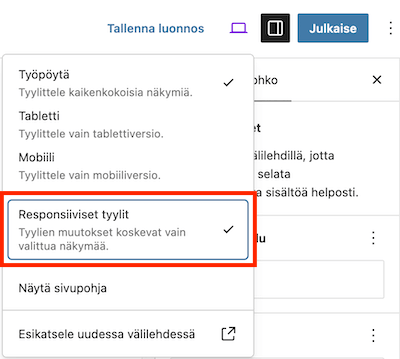
Kun responsiiviset tyylit on otettu käyttöön, yksittäisten lohkojen tyylejä voi muokata erikseen tabletteja ja puhelimia varten valitsemalla valikosta ensin sen laitteen, jota varten tyylimuokkaukset haluaa tehdä.
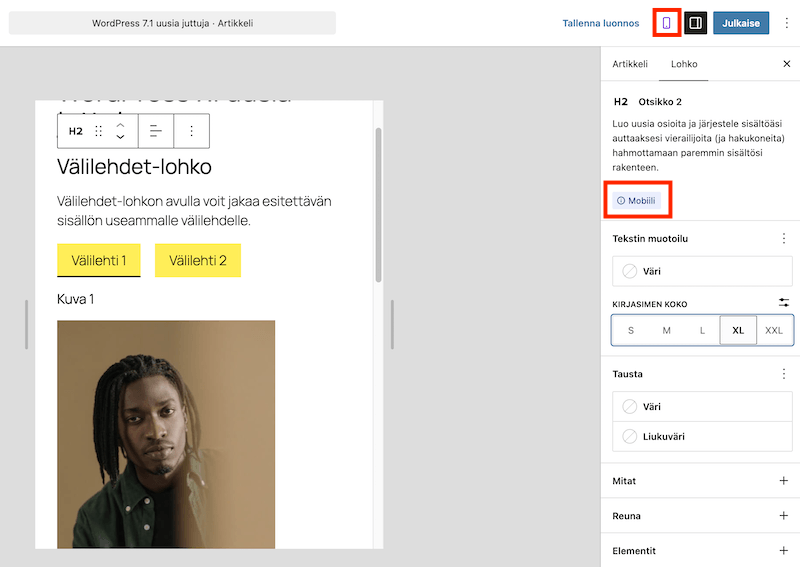
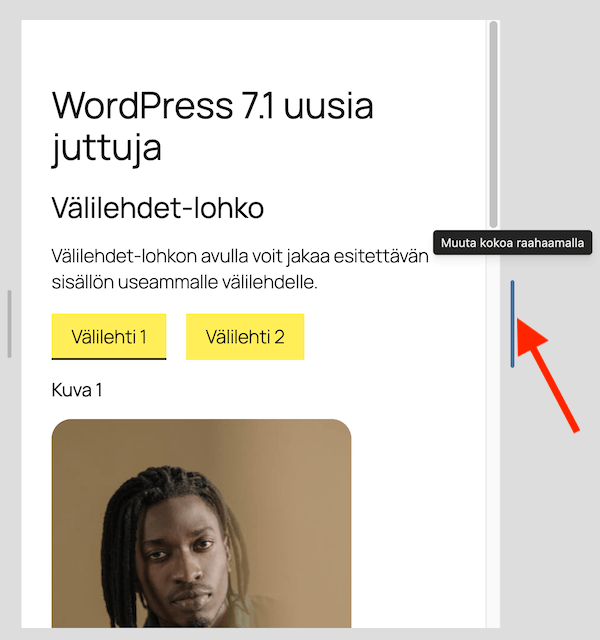
Uutta on myös se, että tyyliasetuksia voi nyt helposti esikatsella eri kokoisilla näyttöruuduilla käyttämällä esikatseluikkunan reunoista löytyvää vetokahvaa.
Responsiiviset tyyliasetukset sivustoeditorissa
Uudet responsiiviset tyyliasetukset löytyvät myös sivustoeditorin tyyliasetuksista.
Responsiivisten asetusten valinta eri laitteille löytyy valitsemalla Ulkoasu -> Tyylit ja tämän jälkeen Lohkot -> yksittäinen lohko, jonka tyylejä haluat mukauttaa eri laitteita varten.
Esimerkki:
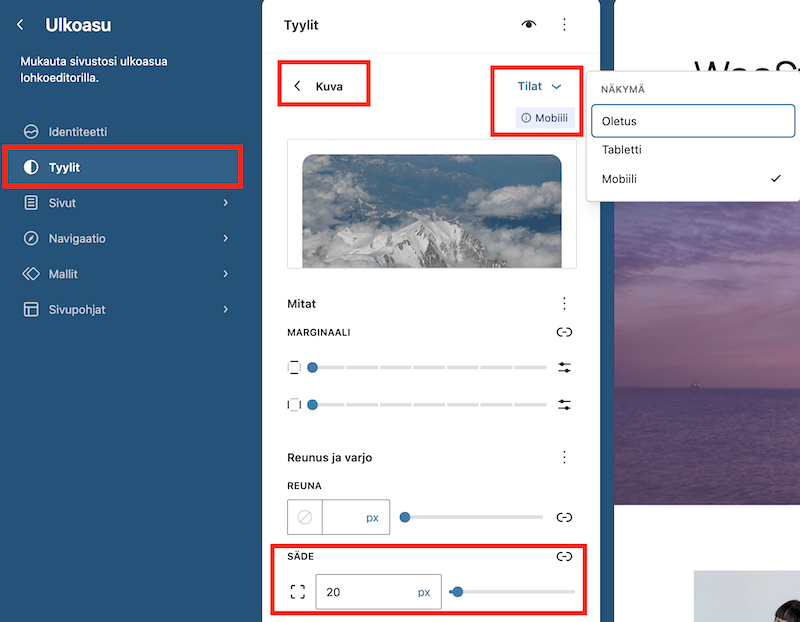
Alla olevassa kuvassa näkyy, että olen mukauttanut Ulkoasu -> Tyylit -osiossa Kuva-lohkon tyyliasetuksia mobiililaitteita varten lisäämällä kuviin 20 pikselin säteen (pyöristyksen). Tämä mukautus näkyy Kuva-lohkon esikatselussa.
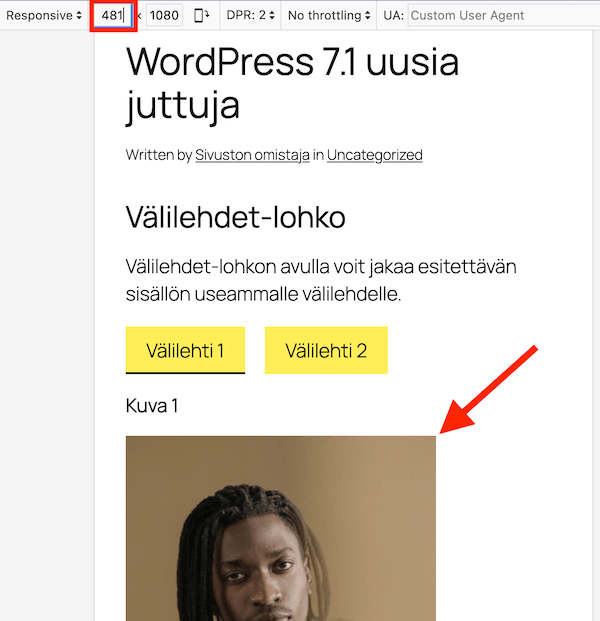
Kun asetusten tallentamisen jälkeen katson sivustolle lisättyä kuvaa, suuremmilla näyttöruuduilla (leveys vähintään 481 pikseliä) kuvassa ei näy tyyliasetuksissa tehtyä mukautusta.
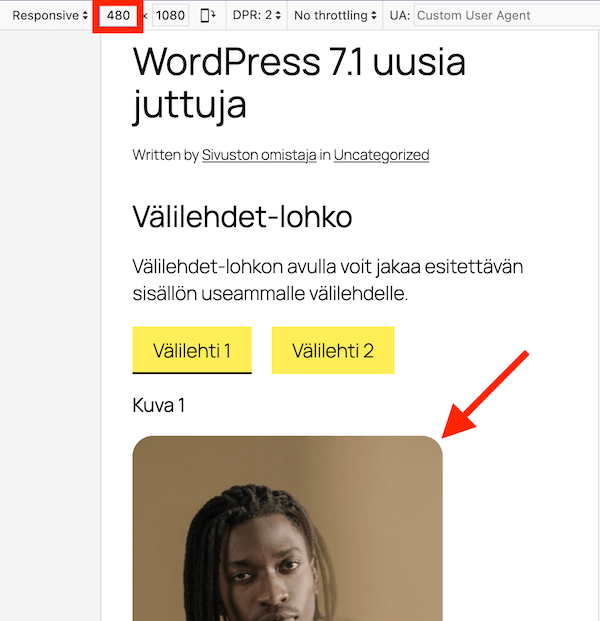
Mutta kun näyttöruudun leveys on 480 pikseliä (kuten alla olevassa kuvassa) tai pienempi, kuvat näkyvät kulmista pyöristettynä, kuten asetuksissa on määritelty (pyöristä kuvan reunoja 20px säteellä, kun sivustoa katsellaan mobiililaitteella).
HUOM: Jos teet edellä esitetyn kaltaisia muokkauksia lohkojen oletustyyleihin, nämä muutokset vaikuttavat kaikkiin kyseisen lohkon avulla sivustolle aiemmin lisättyihin ja myöhemmin lisättäviin sisältöihin. Lohkojen oletustyylit voi aina ohittaa sisällön luomisen tai muokkauksen yhteydessä muokkaamalla yksittäisen lohkon tyyliasetuksia.
Milloin responsiivisia tyyliasetuksia tarvitaan?
Se, että lohkojen tyylejä voi nyt muokata erikseen laitteita varten, ei tarkoita sitä että näiden asetusten käyttö olisi jotenkin pakollista.
Useimmissa tapauksissa tyylejä ei tarvitse ruuvata erikseen eri laitteita varten, vaan sivuston tyylit mukautuvat vierailijan käyttämän laitteen mukaan yleisten tyyliasetusten perusteella.
Responsiivisia tyyliasetuksia kannattaa käyttää esimerkiksi tilanteessa, jossa niiden avulla saadaan ratkaistua jonkin tietyn sisältölohko-laite -yhdistelmän yhteydessä ilmenevä selkeä ongelma.
Uusi Välilehdet-sisältölohko
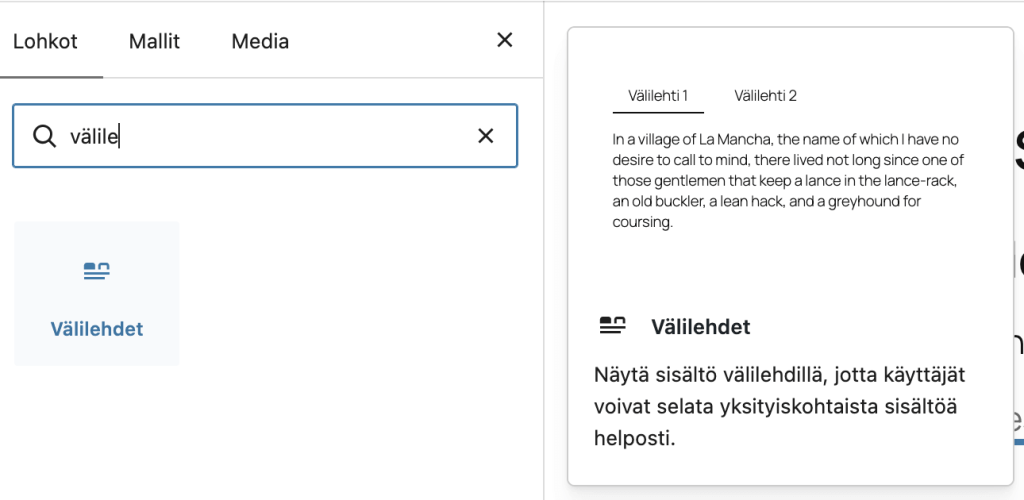
Lohkoeditorista löytyy WordPress 7.1-päivityksen asentamisen jälkeen uusi Välilehdet-sisältölohko.
Mitä hyötyä välilehdistä on?
Välilehdet-lohkon avulla esitettävän sisällön voi jakaa useammalle välilehdelle.
Tämä mahdollistaa laajemman sisältöosion sijoittamisen yhden välilehden tarvitsemaan tilaan, sillä näkyvissä on kerrallaan vain yksi välilehti.
Lisäämällä tavanomaisen sisältöosion tilalle esimerkiksi viisi välilehteä, samaan pystysuuntaiseen tilaan mahtuu siis viisi kertaa enemmän sisältöä.
Lisäksi välilehtien avulla laajempi sisältökokonaisuus voidaan jakaa sopivan kokoisiin palasiin helpompaa silmäilyä ja tärkeiden viestien havaitsemista varten.
Sivuston käyttäjälle välilehdistä on se hyöty, että hänen ei tarvitse jatkuvasti vierittää sivua alaspäin nähdäkseen lisää sisältöä, siirtyminen seuraavalle välilehdelle riittää.
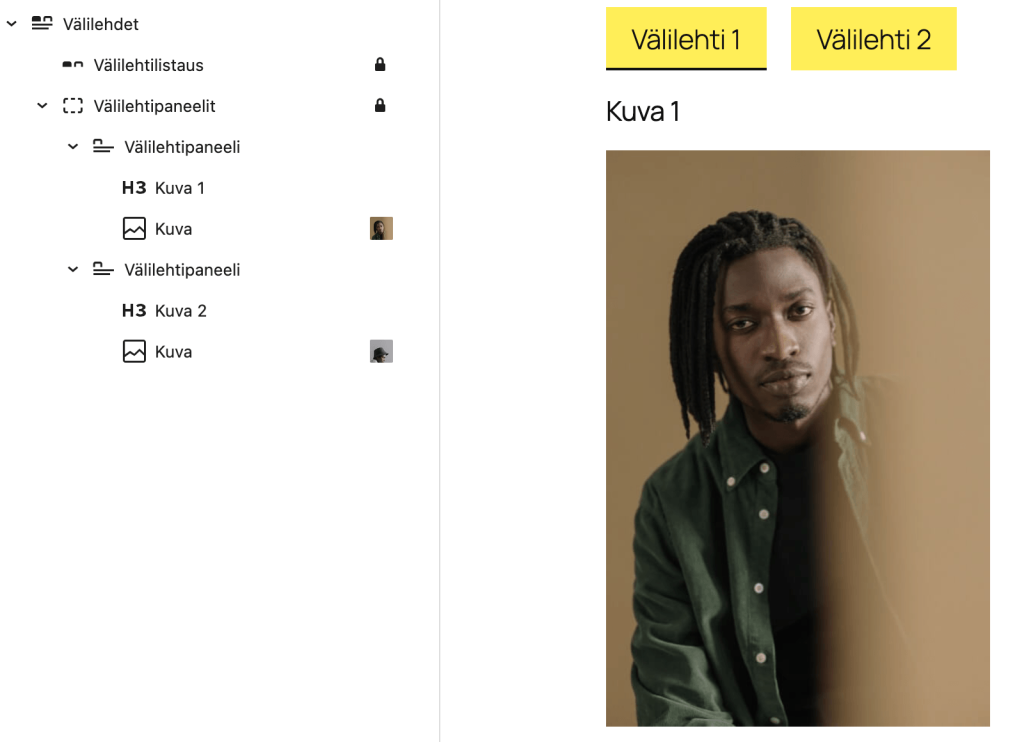
Välilehdille voi vapaasti lisätä sisältöä käyttämällä sopivia sisältölohkoja (Kappale, Otsikko, Kuva jne.).
Välilehtien tyylejä voi muokata käyttämällä lohkojen tyyliasetuksia, jotka ovat käytettävissä erikseen välilehtiryhmälle, välilehtien navigaatiopalkille sekä yksittäisille välilehdille.
Edellä olevassa kuvassa on lisätty välilehtien navigaatiolinkkeihin keltainen taustaväri.
Painikkeiden pseudo-tyylit
Painikkeiden perustyylien (taustaväri, tekstin väri jne.) mukauttaminen on jo pitkään ollut suhteellisen vaivatonta WordPressin lohkoeditorin avulla.
Yksi puute on kuitenkin vaivannut monia sivustojen rakentajia ja sisällön tuottajia: käytettävissä ei ole asetuksia, joilla voisi käytössä olevasta ulkoasuteemasta riippumatta helposti vaikuttaa siihen, miten painikkeet reagoivat sivuston käyttäjien toimintaan.
Tämä asia korjautuu WordPress 7.1:n myötä, sillä nyt painikkeissa on käytettävissä erilliset asetukset juuri näiden pseudo-tyylien mukauttamista varten.
Esimerkki:
Haluan, että painike vaihtaa taustavärin keltaiseksi, kun sivuston käyttäjä vie kursorin sen päälle.
Voin tehdä tämän käyttämällä Painike-lohkon pseudo-tilan “Osoitettaessa” asetuksia: asetan keltaisen taustavärin ja tarvittaessa vaihdan tekstin värin.
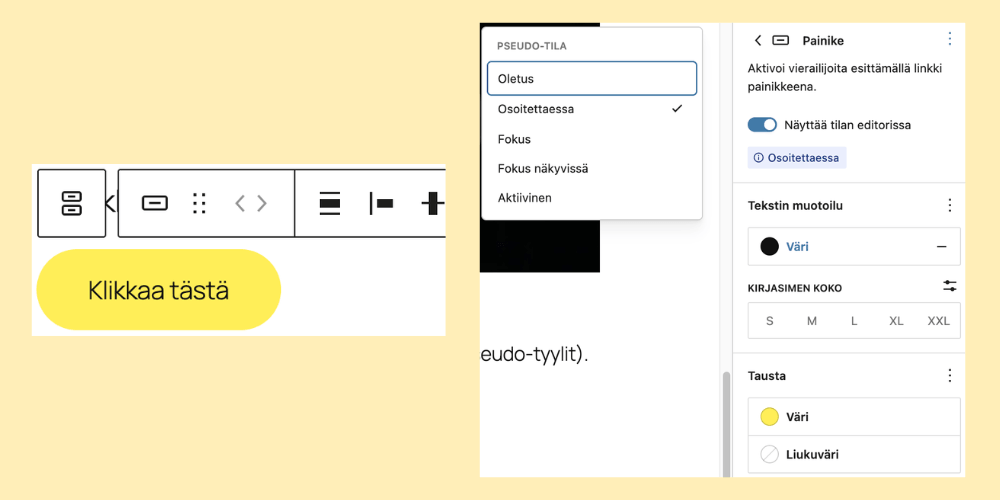
Pseudo-tilan asetukset ovat toistaiseksi käytettävissä vain painikkeiden yhteydessä, mutta oletettavasti ne ilmestyvät aikanaan myös muiden sopivien sisältölohkojen asetuksiin.
Uusia toimintoja median hallintaan
WordPress 7.1 sisältää muutamia uusia tai parannettuja toimintoja median hallintaan.
Uudistettu kuvien muokkausnäkymä
Klikkaamalla sisältöön lisätyn kuvan työkalurivin Rajaa-painiketta avautuu uudistettu muokkausnäkymä.
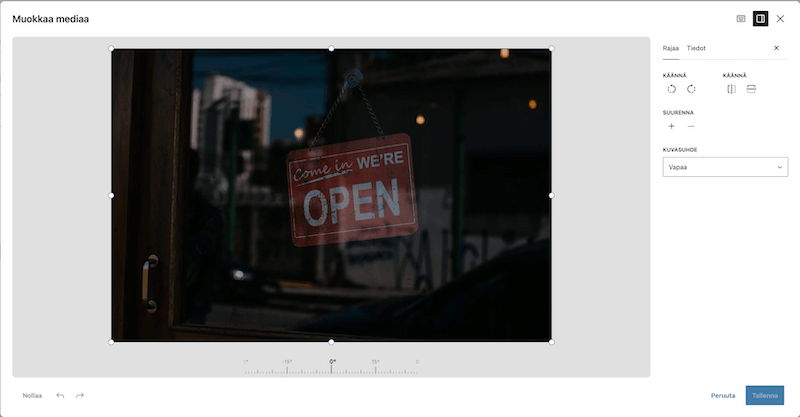
Kuvaa voi rajata muokkausnäkymässä vetämällä kuvan reunoissa olevista vetopisteistä. Tältä osin mikään ei ole muuttunut aiempiin WordPressin versioihin nähden.
Muut kuvan muokkaamiseen tarkoitetut toiminnot on nyt sijoitettu muokkausnäkymän oikeaan reunaan kahdelle välilehdelle:
- Rajaa – kuvan pyörittäminen ja kääntäminen, zoomaus ja kuvasuhteen valinta
- Tiedot – otsikko, vaihtoehtoinen teksti, kuvateksti
Uusi kuvanmuokkaustoiminto on käytettävissä Kuva-lohkon lisäksi Kansi -lohkon yhteydessä.
Dynaamisten kuvagallerioiden luominen Galleria-lohkon avulla
Galleria-lohkoon on lisätty mahdollisuus dynaamisten kuvagallerioiden luomiseen.
Liitetyillä kuvilla ei tarkoiteta sivun tai artikkelin sisältöön lisättyjä kuvia, vaan sivuun tai artikkeliin erikseen liitettyjä kuvia.
Kuvien liittäminen tapahtuu lohkolisääjän uudella Media-välilehdellä.
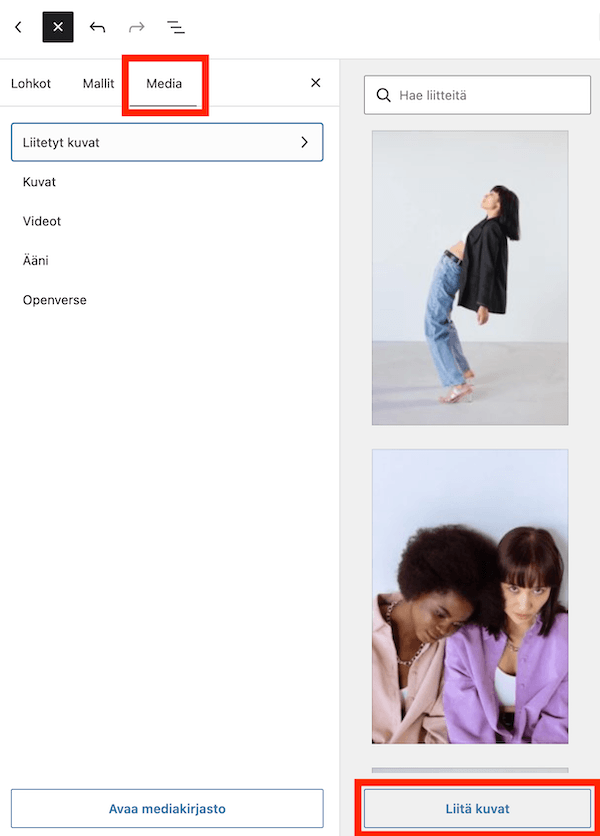
Mikäli liitettyjä kuvia ei vielä ole, klikkaa Media-välilehden oikeassa alanurkassa näkyvää Liitä kuvat -painiketta ja valitse liitettävät kuvat mediakirjastosta.
Tämän jälkeen liitetyt kuvat näkyvät valitsemalla Media-välilehden vasemman reunan valikosta Liitetyt kuvat.
Kun lisäät Galleria-lohkon, siinä näkyy uusi vaihtoehto “Käytä liitettyjä kuvia.”
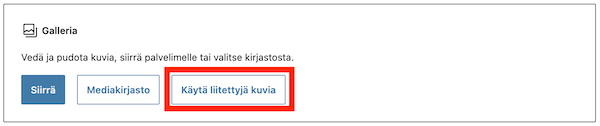
Saat luotua liitetyistä kuvista dynaamisen gallerian käyttämällä tätä valintaa kuvien lähteenä.
Jos liität uusia kuvia myöhemmin, ne päivittyvät automaattisesti kuvagalleriaan.
Gallerian voi muuntaa ruudukoksi
Tavallisen kuvagallerian voi nyt muuntaa yhdellä klikkauksella myös ruudukoksi ilman, että sisältöä katoaa.
Tähän asti kuvagallerian on voinut muuntaa kuvaksi, ryhmäksi, sarakkeiksi tai lisätiedot-lohkoksi.
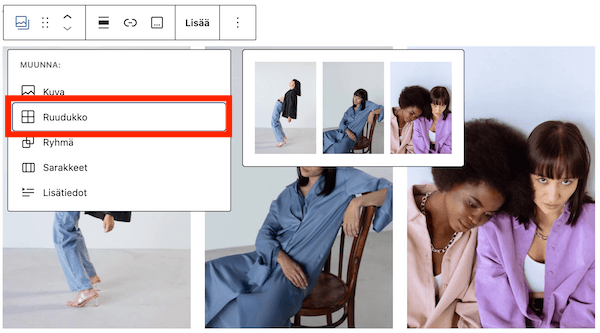
HUOM: Tämä toiminto ei ole käytettävissä aiemmin esitellyn dynaamisen kuvagallerian yhteydessä.
Kuvan merkintä koristeelliseksi
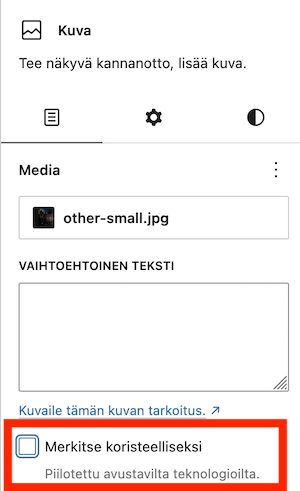
Kuva-lohkon asetusten Media-välilehdeltä löytyy nyt uusi valintaruutu: Merkitse koristeelliseksi.
Jos valitset tämän, kuva tulkitaan koristeelliseksi (vs. sisältöön kuuluva kuva) ja se piilotetaan avustavilta teknologioilta, kuten ruudunlukijaohjelmilta.
Tämä valinta kannattaa aktivoida, jos kuvalla ei ole erityistä viestinnällistä tehtävää.
Koristeellisiksi merkittyihin kuviin ei myöskään tarvitse lisätä vaihtoehtoista tekstiä.
WordPress 7.2 luvassa vielä loppuvuodesta
Voimassa olevan julkaisuaikataulun mukaan vuoden 2026 aikana on tulossa vielä kolmas iso versiopäivitys, WordPress 7.2.
Ilmoitettu julkaisuajankohta tälle on 10. joulukuuta.
WordPress 7.2:n julkaisuun liittyviä aikatauluja ja muita tietoja voit seurata tällä sivulla.